[コンプリート!] terapad 編集モード 追加 731391-Terapad 編集モード 追加
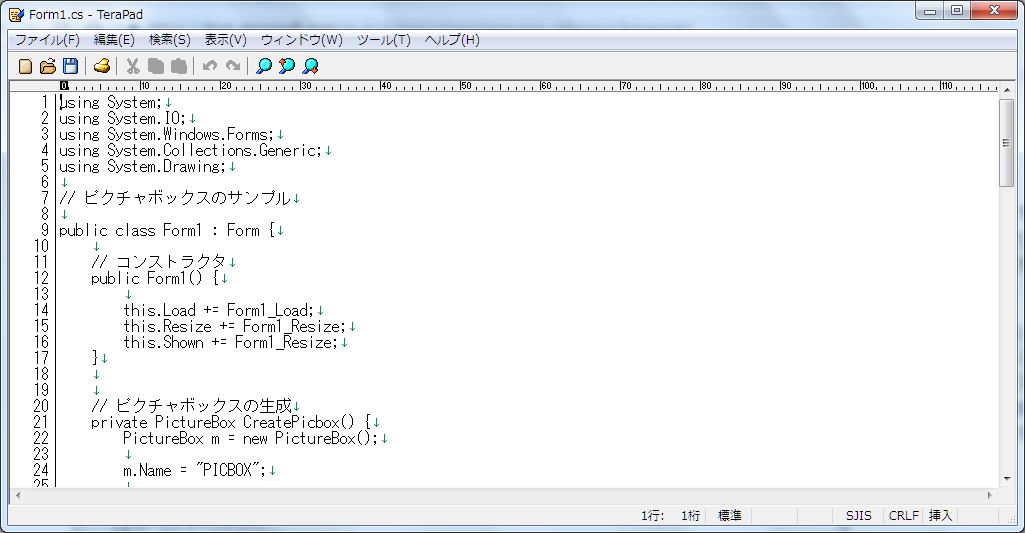
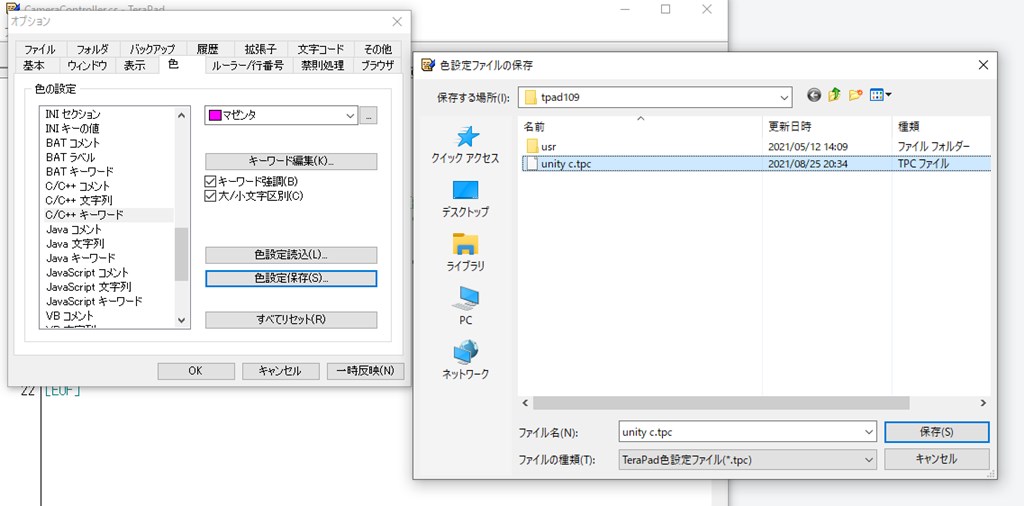
Terapadでc のキーワードを強調表示させてみる 迷惑堂本舗
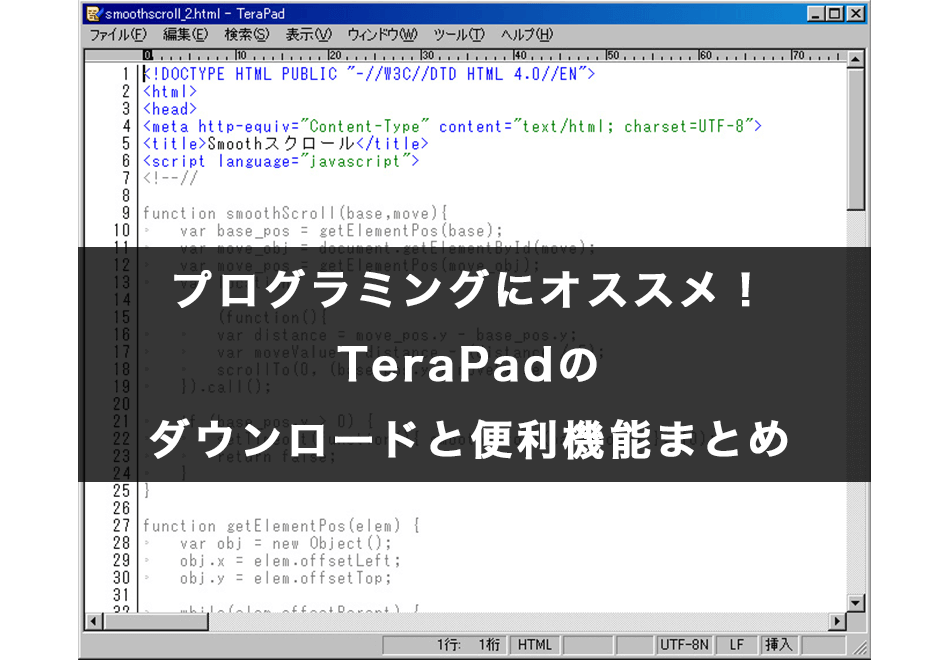
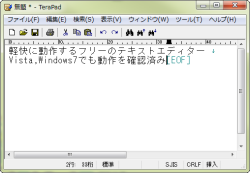
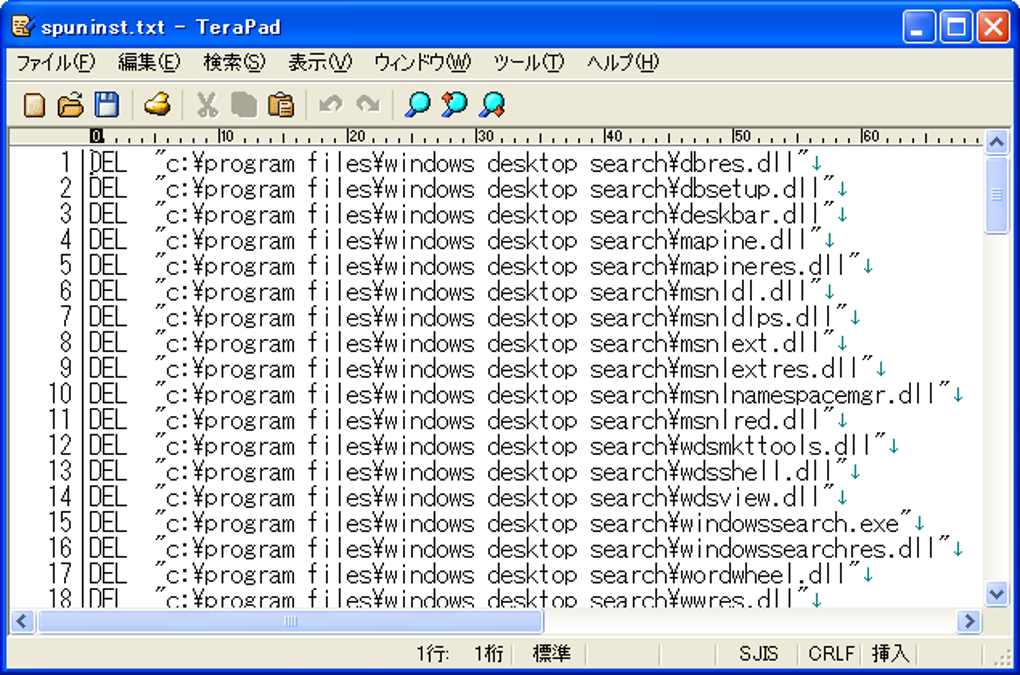
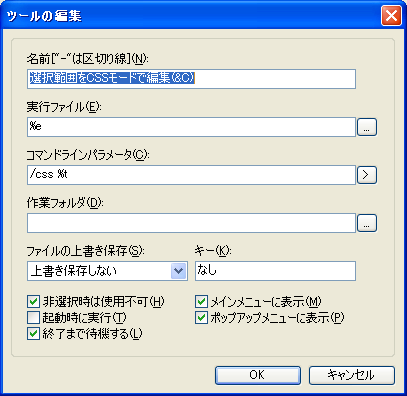
TeraPad (テラパッド)は、Windowsで動作するSDIタイプのテキストエディターである。 その名称は作者の寺尾進に由来する。 なお、名称が似ているTera Term とは一切の関係は無い。 本ソフトウェアは、日本語圏では長年に亘って親しまれており、テキストエディターという有名な古参が多いカテゴ(CtrlEndと同等の動作) 例) C\Program Files\TeraPad\TeraPadexe /je D\Readmetxt ~~~ 編集モード指定パラメータ コマンドラインパラメータに以下の指定した場合は各編集モードで 起動します。 /def 標準モード /html HTMLモード /perl Perlモード /php PHPモード /css CSSモード /ruby Rubyモード /ini INIモード /bat バッチ
Terapad 編集モード 追加
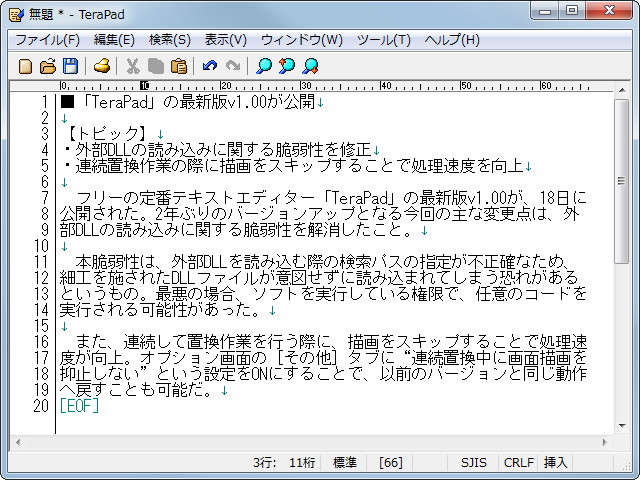
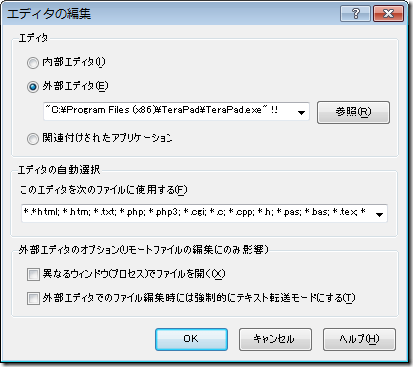
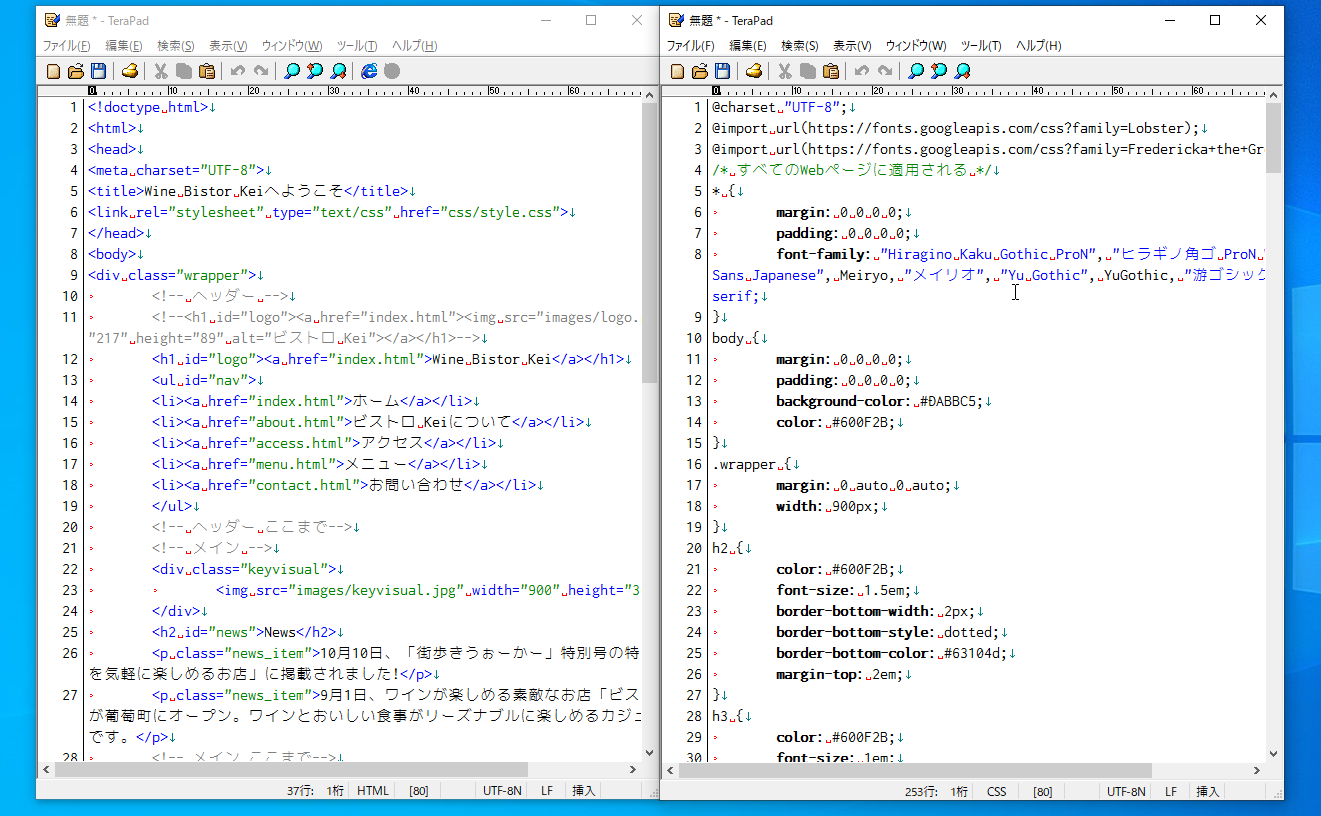
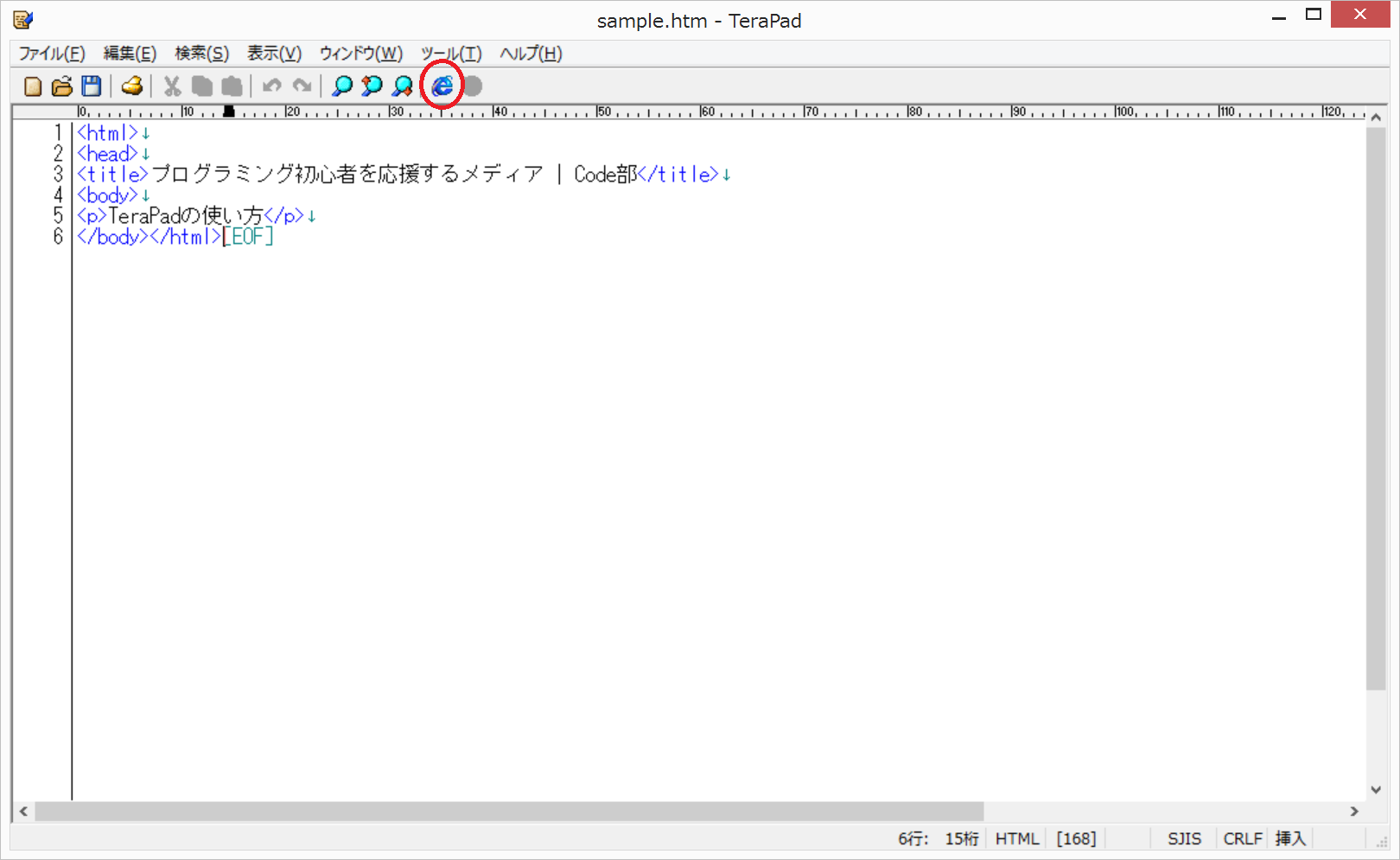
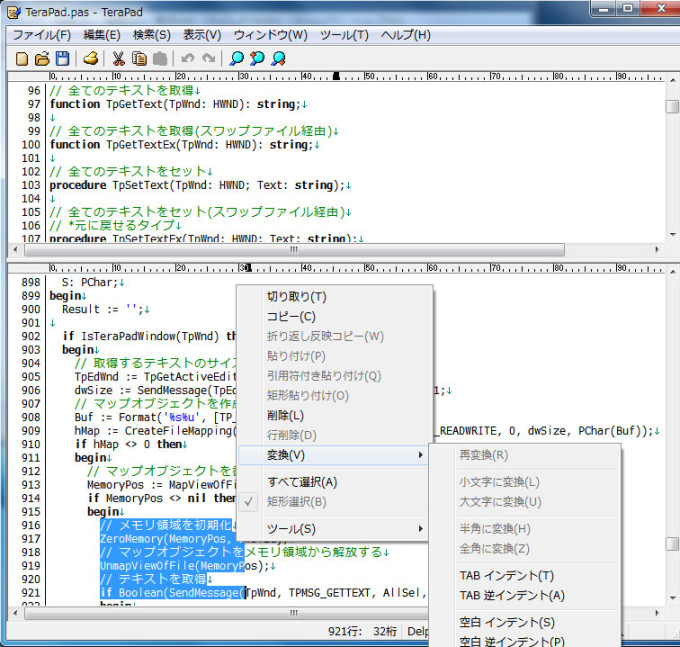
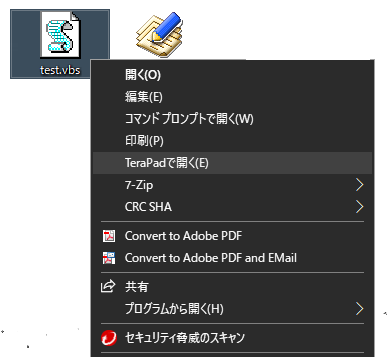
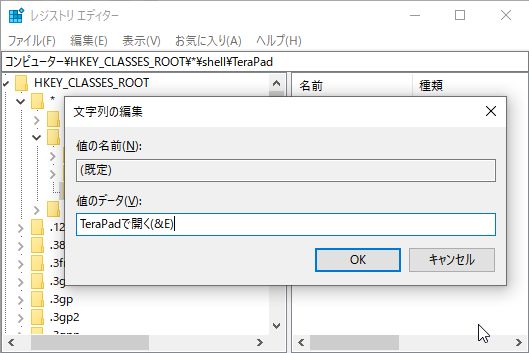
Terapad 編集モード 追加-コンパイラ gfortran ( ジーフォートラン) 使いかた 一例 ★ この資料では,プログラムの作成や編集に,TeraPad を使用 することを勧めるので,作成した「 testf 」ファイルを, 保存後も,TeraPad で開くための設定を,ここで示しておく. まず,保存した「 testf 」ファイルのアイコンを右クリック し,続いて現れるリストで,「 プログラムから開く 」を クリックするTeraPadは、HTMLはもとより、CやJava、VBといった本格的なプログラミングにもそれぞれ対応した「編集モード」をもっています。 画面上部のツールバーから 表示→ 編集モードを選択すると、選択可能なモード一覧が表示されます。 標準モードをはじめとして11種類の編集モードが用意されている 編集モードを選択すると、そのプログラム言語特有の記号が色分けされて表示されます。 複雑

水中に舞う羽根 Androidアプリ開発環境 導入編 番外 Terapad
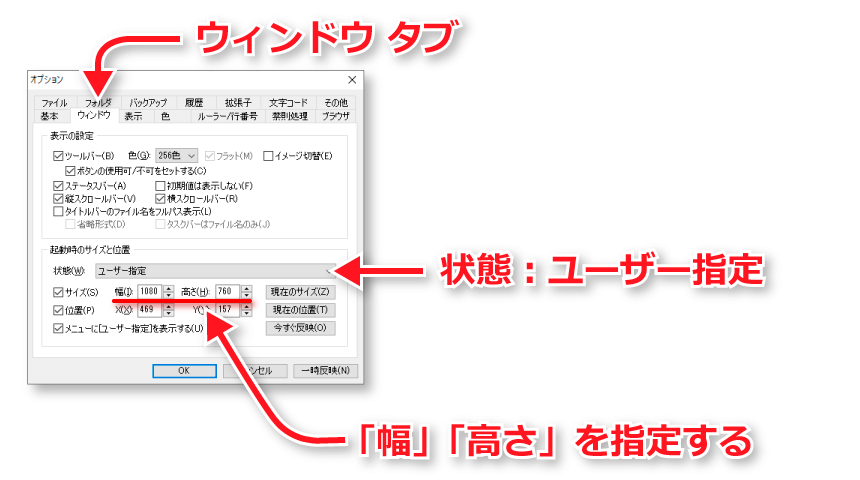
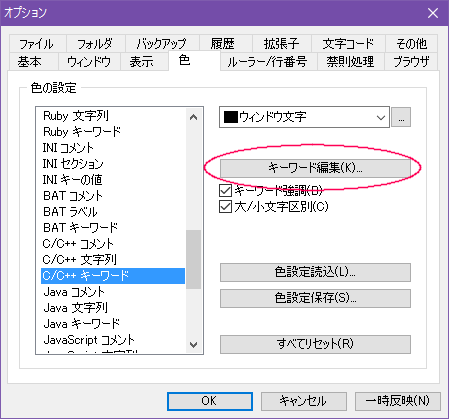
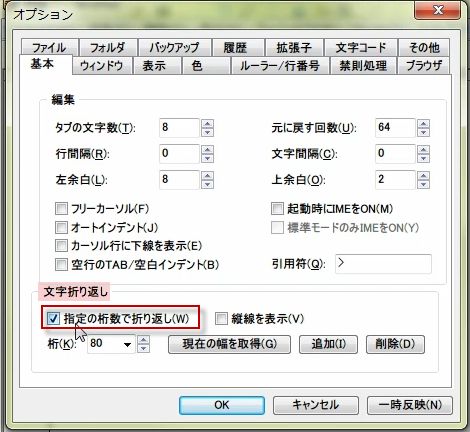
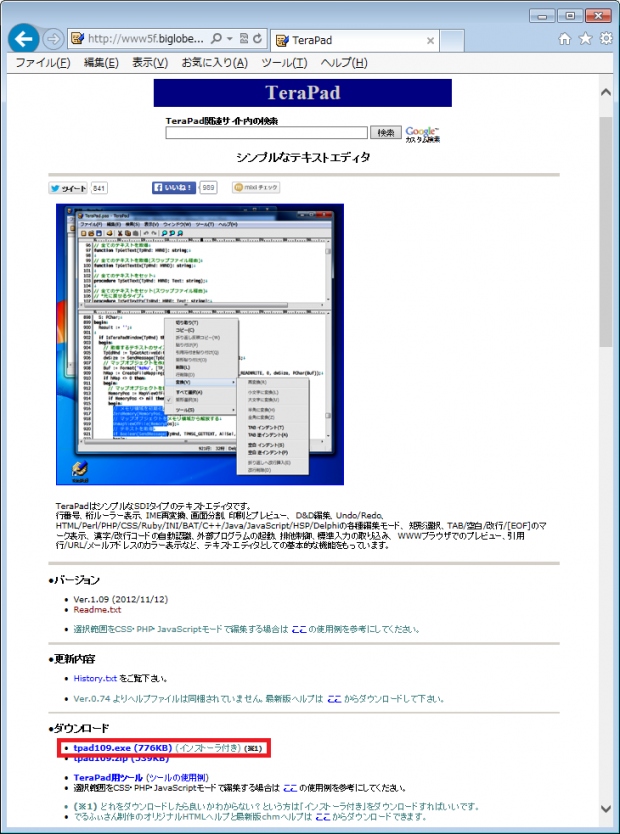
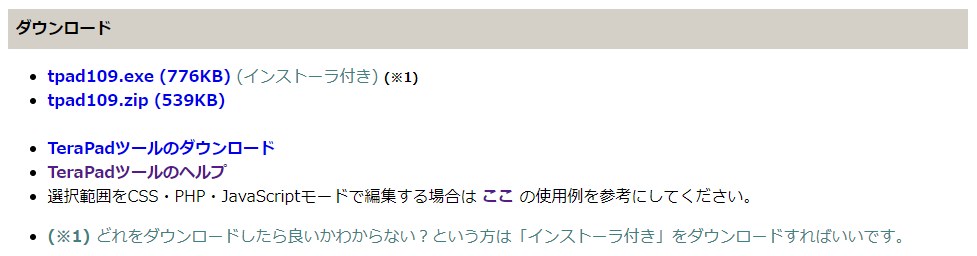
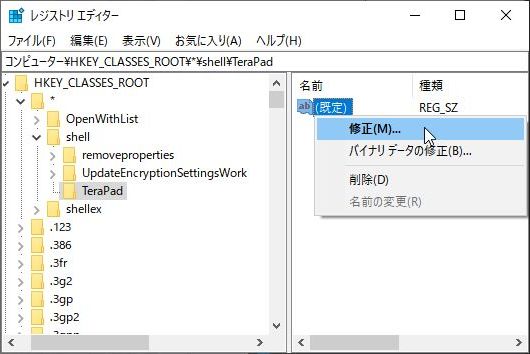
Terapadを起動し、 「表示」>「オプション」>「色」タブ を開く。 「色設定読込 (L)」ボタンを押して開いたウィンドウ「色設定ファイルの読み込み」で、 「colortpc」を選択して「開く」をクリック。 「OK」をクリック。 おしまい。 設定ファイルの上書き TeraPadをインストールしているフォルダを開く。 ショートカットとかがあるなら、 右クリック>プロパTeraPadでphpkwdを作成する まずはReadmeを読みましょう。 キーワードファイルについて 「Perl」「PHP」「CSS」「Ruby」「BAT」「C/C」「Java」「VB」「HSP」 「Delphi」の各編集モードのデフォルトのキーワードは内部に持っています。 オプションの 色タブの キーワード編集ボタンを押した際、下記の 各キーワードファイルが存在しない場合はデフォルトの状態の TeraPad ツールのダウンロード 様々なツールが掲載されていますが、その中から「WideStrCounter」を選択・ダウンロードしましょう。 ファイルの配置 ダウンロードが完了して、解凍すると「WSCexe」というファイルがあるので 「TeraPadexeが配置されているディレクトリと同じ場所」に配置 します。 配置できたらTeraPadを起動し、ウィンドウ上部のメニューから「ツール
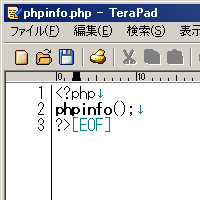
下の行に追加 選択モード ESC 編集終了 編集モード ファイル操作 ※選択モードのみ 画面の一番下に現在の入力が表示されるので、そこに打ち込む。 キー 操作wq!Tategoto is here TeraPad Family ← With TeraPad|Menu|Top last updated of CGI: last updated of Data: TeraPad ファミリー一覧 TeraPad 用に作られたツール terapadでは拡張子ごとにデフォルトの「編集モード」を設定できます。 残念ながら新しいモードを追加する方法は提供されていないようですが、既存のモードを編集して対応拡張子を追加したり削除したりすることはできます。 また、キーワード編集で、強調表示するキーワードを追加することもできるようです。 これらの機能を利用して、あまり使わないモードを編集してpython
Terapad 編集モード 追加のギャラリー
各画像をクリックすると、ダウンロードまたは拡大表示できます
 いきなりホームページ エディタ | 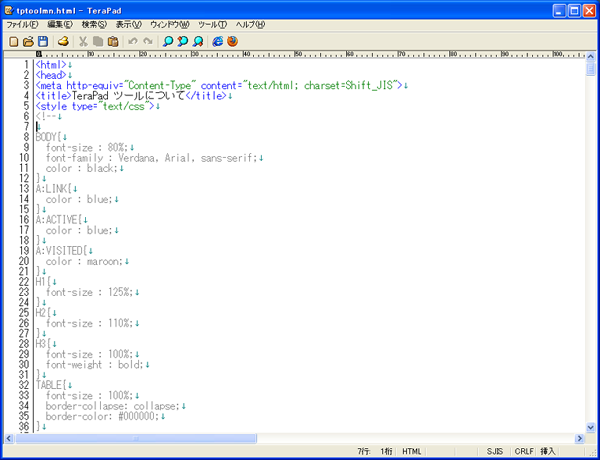 いきなりホームページ エディタ | 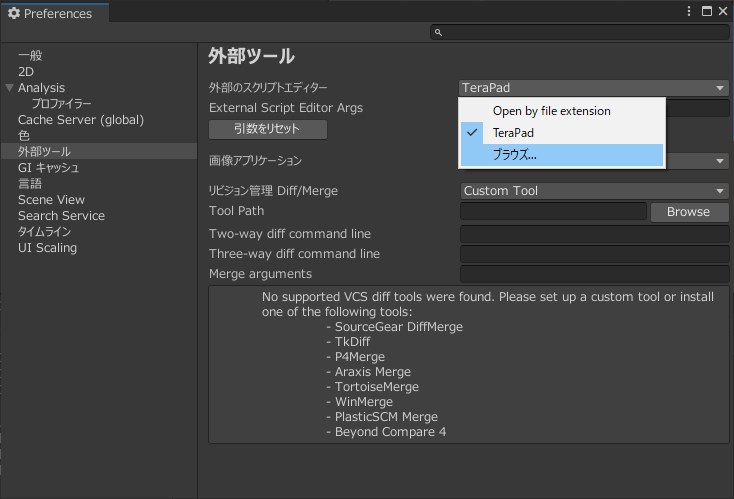 いきなりホームページ エディタ |
 いきなりホームページ エディタ |  いきなりホームページ エディタ |  いきなりホームページ エディタ |
 いきなりホームページ エディタ |  いきなりホームページ エディタ |  いきなりホームページ エディタ |
「Terapad 編集モード 追加」の画像ギャラリー、詳細は各画像をクリックしてください。
 いきなりホームページ エディタ |  いきなりホームページ エディタ |  いきなりホームページ エディタ |
 いきなりホームページ エディタ | 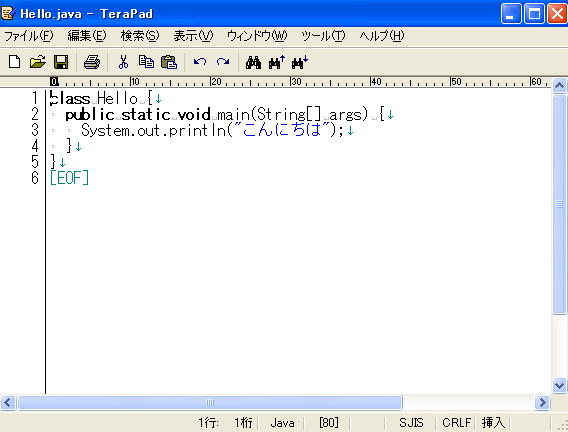 いきなりホームページ エディタ |  いきなりホームページ エディタ |
 いきなりホームページ エディタ |  いきなりホームページ エディタ | 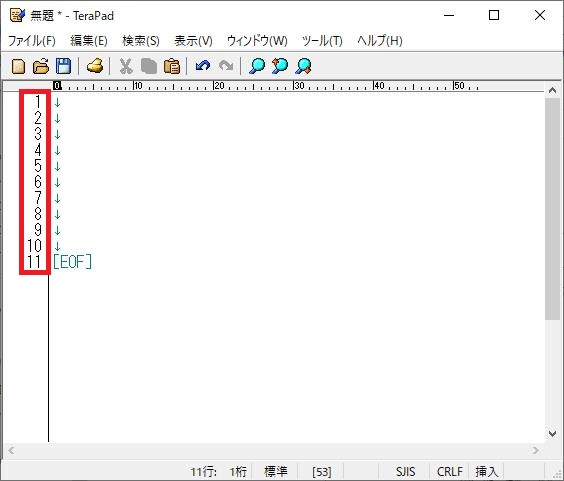 いきなりホームページ エディタ |
「Terapad 編集モード 追加」の画像ギャラリー、詳細は各画像をクリックしてください。
いきなりホームページ エディタ | 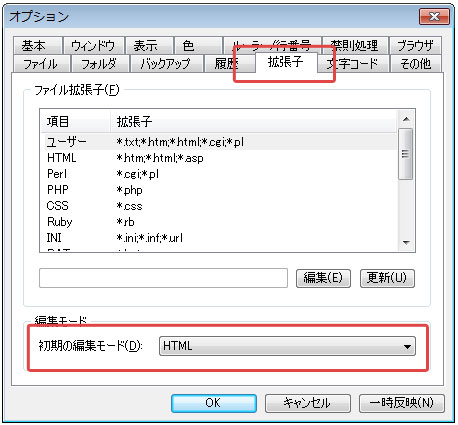 いきなりホームページ エディタ |  いきなりホームページ エディタ |
 いきなりホームページ エディタ |  いきなりホームページ エディタ |  いきなりホームページ エディタ |
 いきなりホームページ エディタ |  いきなりホームページ エディタ | 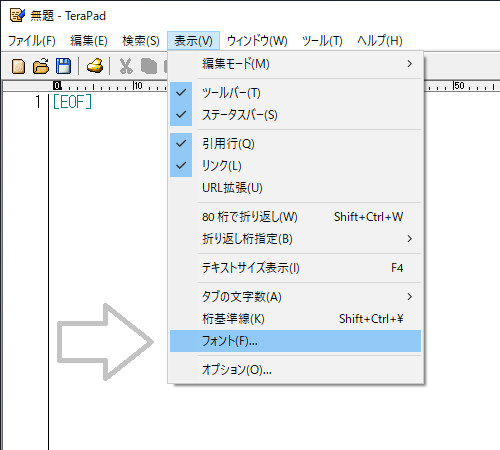 いきなりホームページ エディタ |
「Terapad 編集モード 追加」の画像ギャラリー、詳細は各画像をクリックしてください。
 いきなりホームページ エディタ |  いきなりホームページ エディタ | 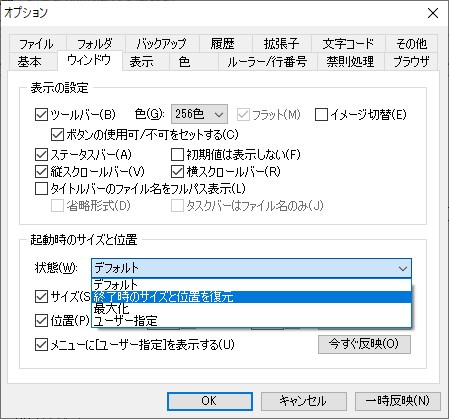 いきなりホームページ エディタ |
 いきなりホームページ エディタ |  いきなりホームページ エディタ | 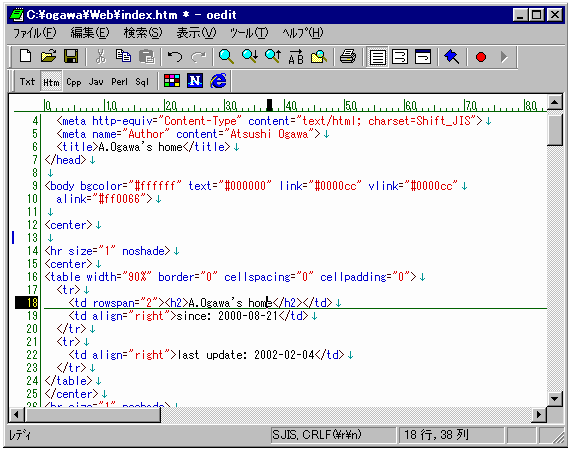 いきなりホームページ エディタ |
 いきなりホームページ エディタ |  いきなりホームページ エディタ | 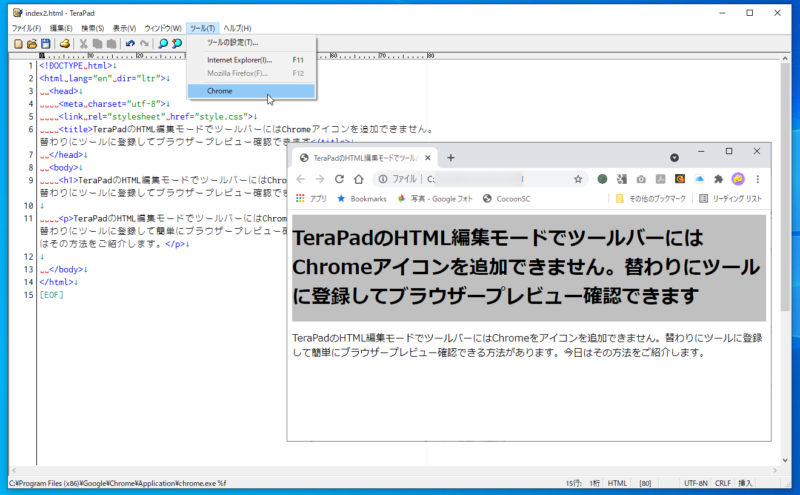 いきなりホームページ エディタ |
「Terapad 編集モード 追加」の画像ギャラリー、詳細は各画像をクリックしてください。
 いきなりホームページ エディタ | 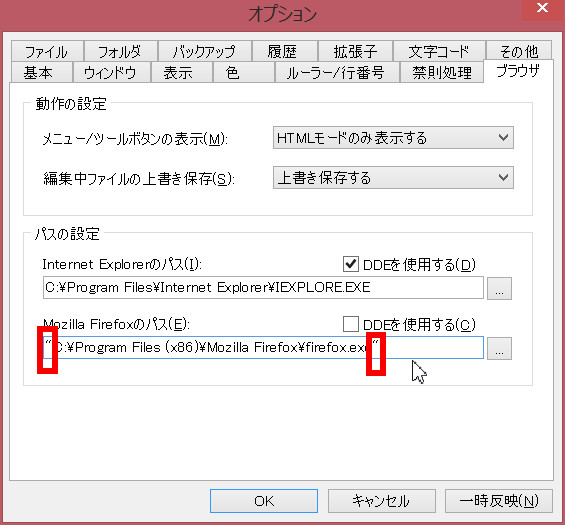 いきなりホームページ エディタ | 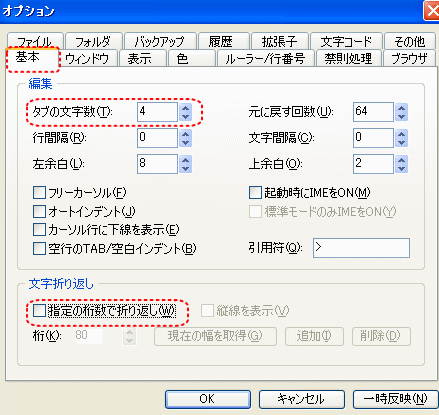 いきなりホームページ エディタ |
 いきなりホームページ エディタ | 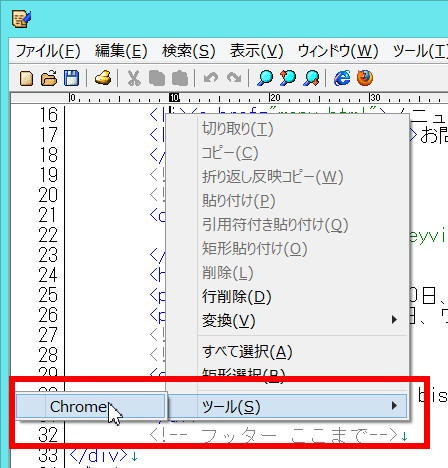 いきなりホームページ エディタ | 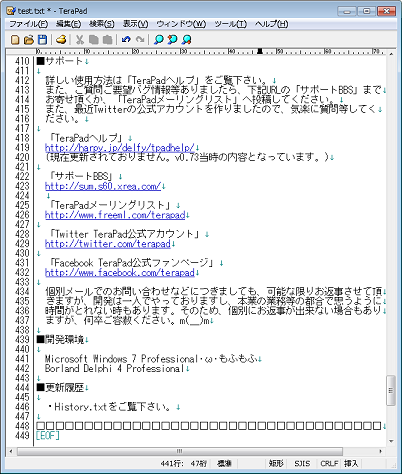 いきなりホームページ エディタ |
 いきなりホームページ エディタ | 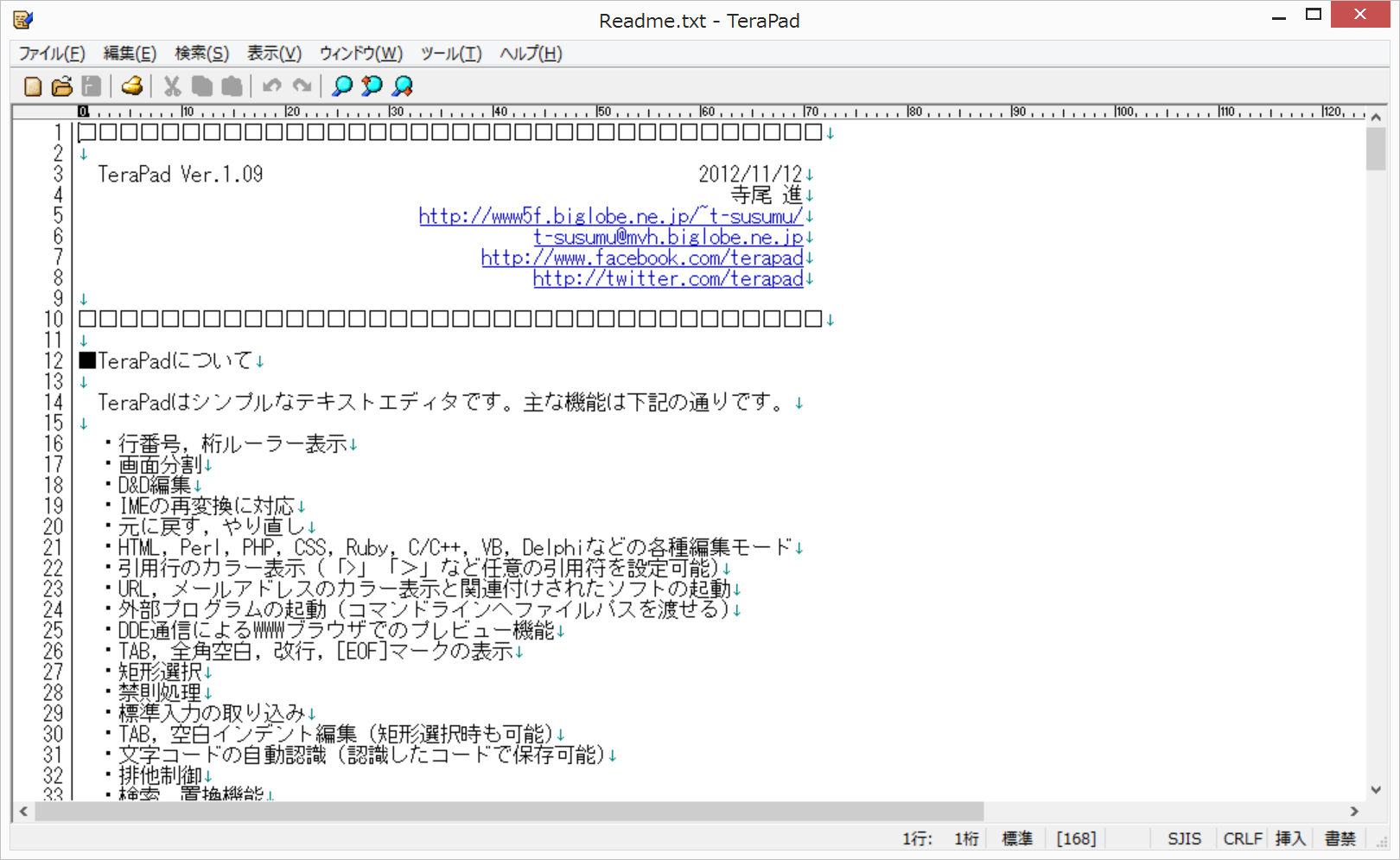 いきなりホームページ エディタ | 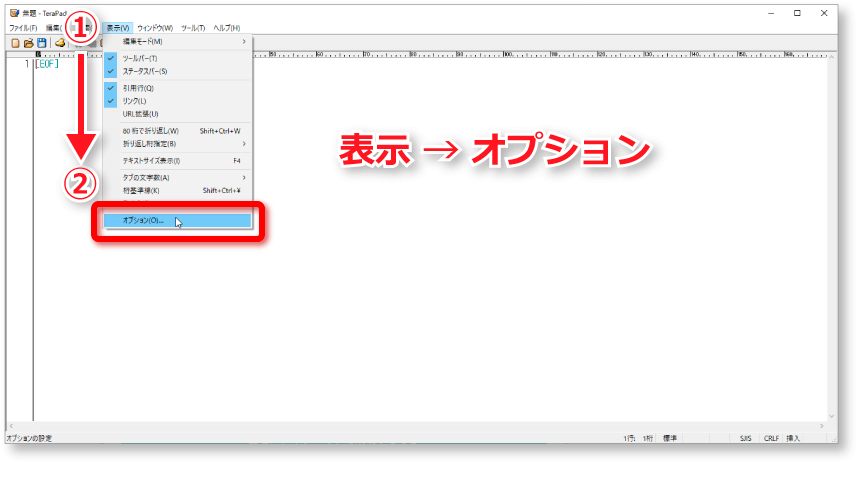 いきなりホームページ エディタ |
「Terapad 編集モード 追加」の画像ギャラリー、詳細は各画像をクリックしてください。
 いきなりホームページ エディタ | 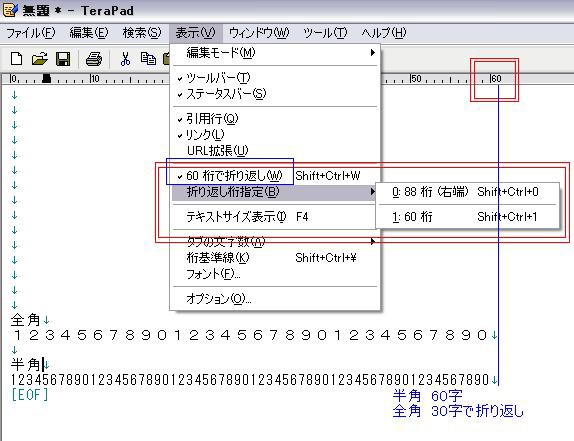 いきなりホームページ エディタ | 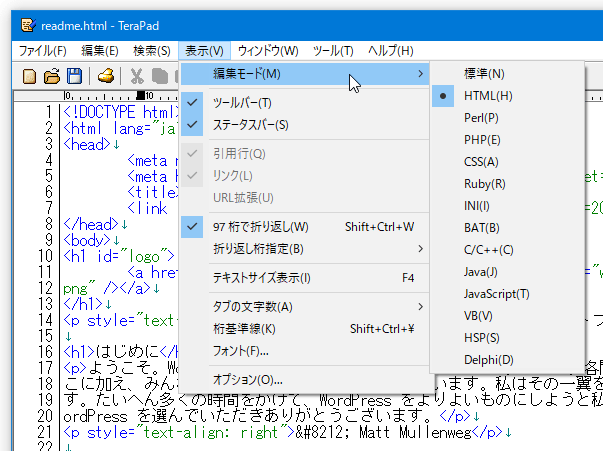 いきなりホームページ エディタ |
  いきなりホームページ エディタ | 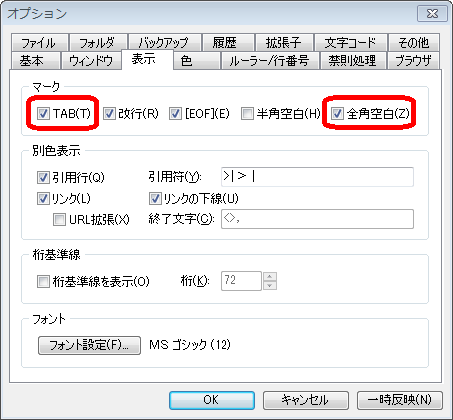 いきなりホームページ エディタ |
 いきなりホームページ エディタ | 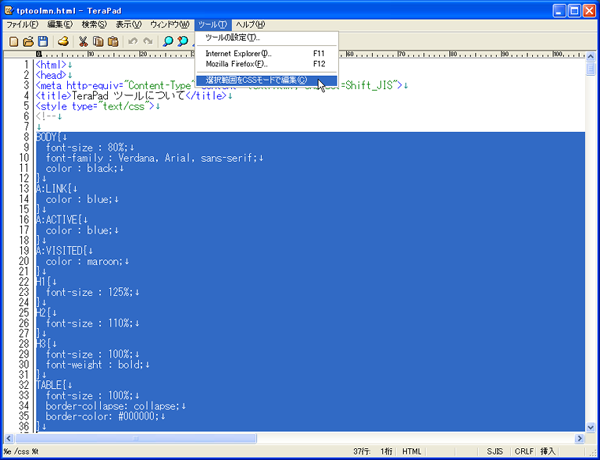 いきなりホームページ エディタ |  いきなりホームページ エディタ |
「Terapad 編集モード 追加」の画像ギャラリー、詳細は各画像をクリックしてください。
 いきなりホームページ エディタ | 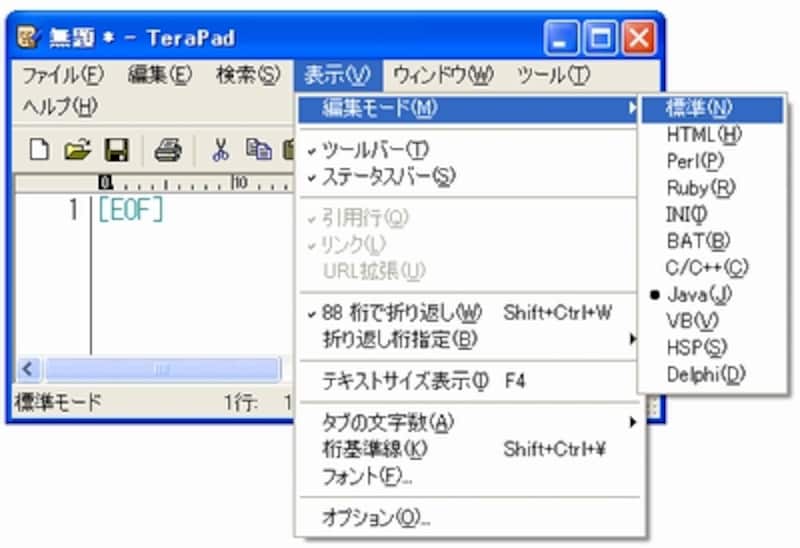 いきなりホームページ エディタ |  いきなりホームページ エディタ |
 いきなりホームページ エディタ | 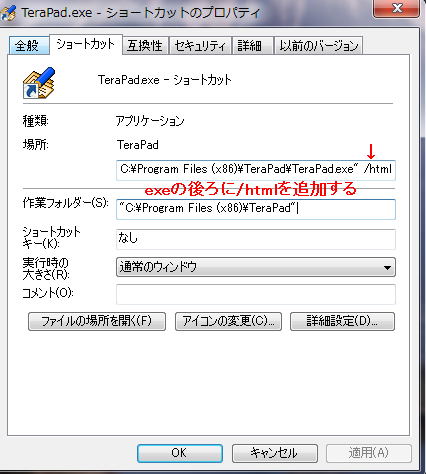 いきなりホームページ エディタ |  いきなりホームページ エディタ |
 いきなりホームページ エディタ | 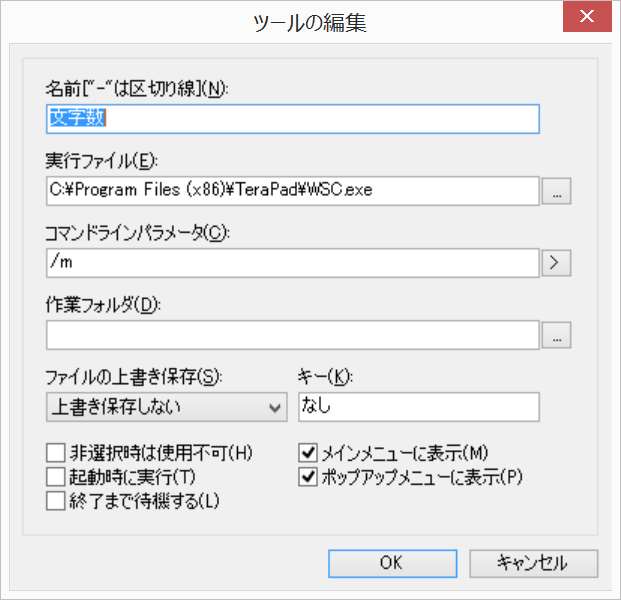 いきなりホームページ エディタ |  いきなりホームページ エディタ |
「Terapad 編集モード 追加」の画像ギャラリー、詳細は各画像をクリックしてください。
 いきなりホームページ エディタ |  いきなりホームページ エディタ |  いきなりホームページ エディタ |
  いきなりホームページ エディタ | 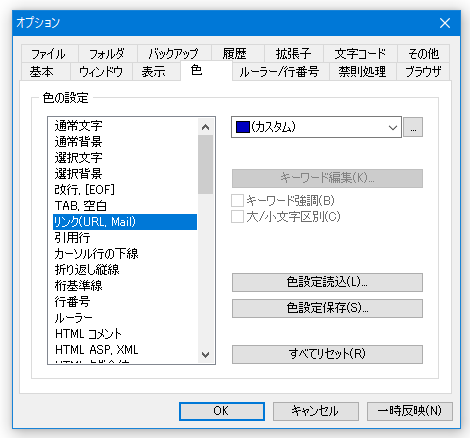 いきなりホームページ エディタ |
 いきなりホームページ エディタ |  いきなりホームページ エディタ | 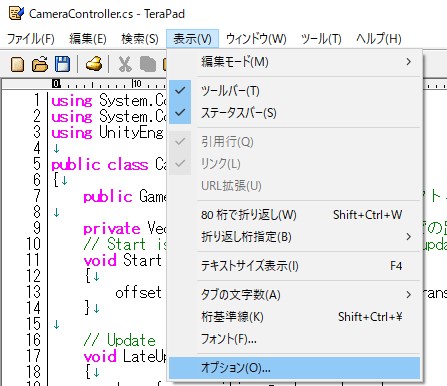 いきなりホームページ エディタ |
「Terapad 編集モード 追加」の画像ギャラリー、詳細は各画像をクリックしてください。
 いきなりホームページ エディタ |  いきなりホームページ エディタ | 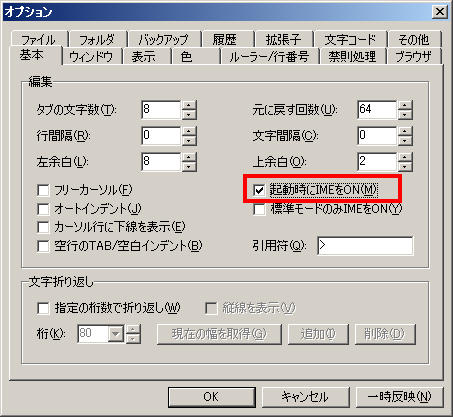 いきなりホームページ エディタ |
 いきなりホームページ エディタ | 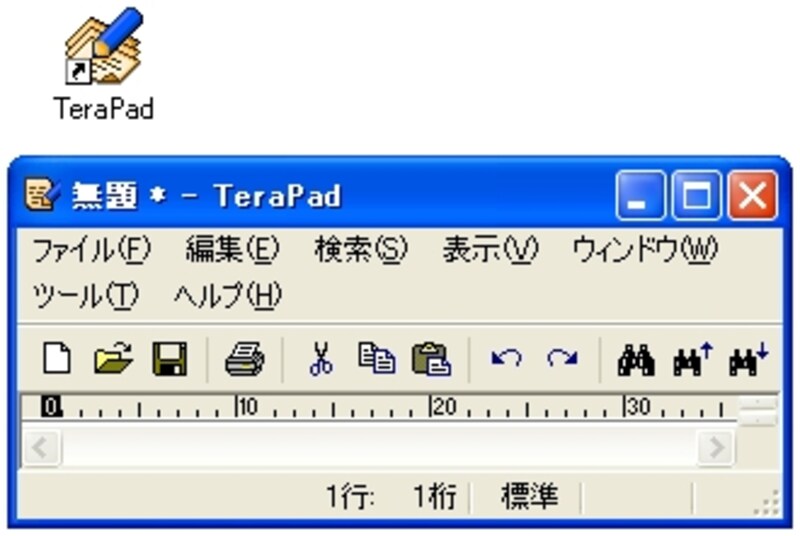 いきなりホームページ エディタ | 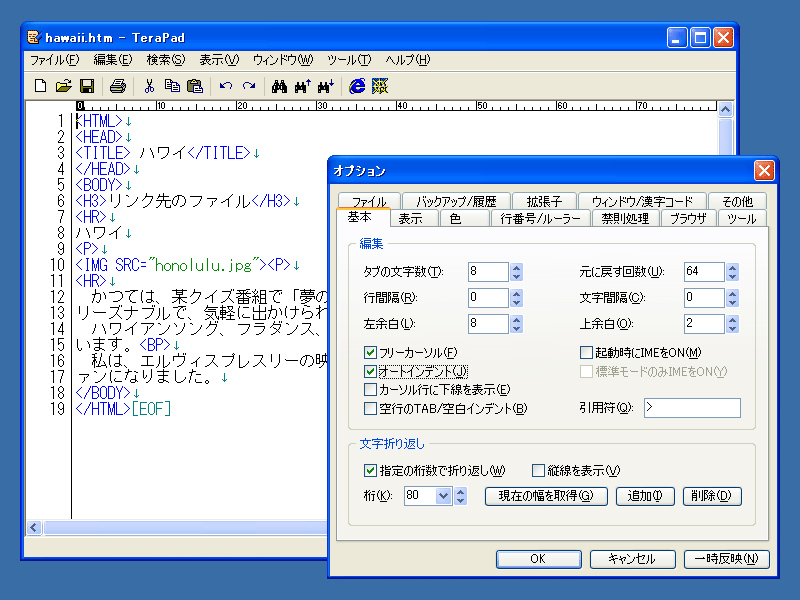 いきなりホームページ エディタ |
 いきなりホームページ エディタ |  いきなりホームページ エディタ | 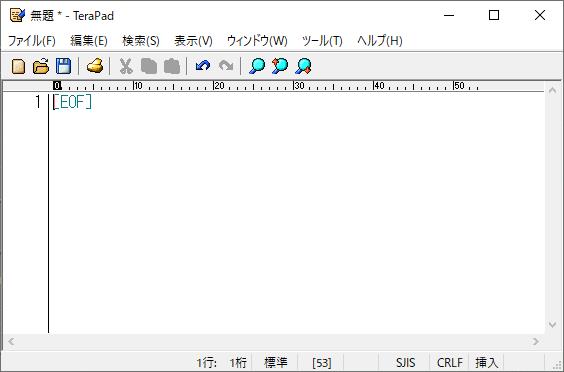 いきなりホームページ エディタ |
「Terapad 編集モード 追加」の画像ギャラリー、詳細は各画像をクリックしてください。
 いきなりホームページ エディタ | 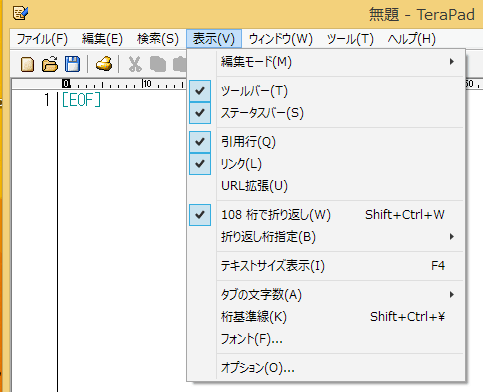 いきなりホームページ エディタ | 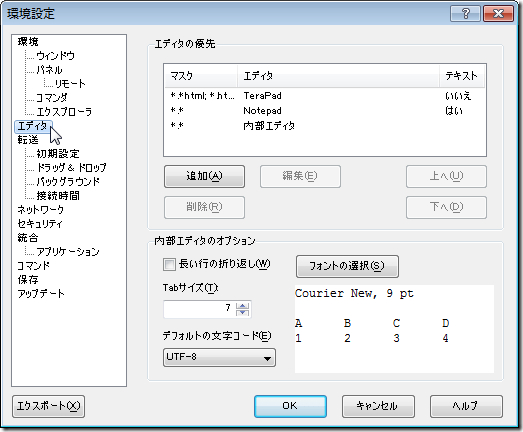 いきなりホームページ エディタ |
 いきなりホームページ エディタ |  いきなりホームページ エディタ |  いきなりホームページ エディタ |
 いきなりホームページ エディタ | 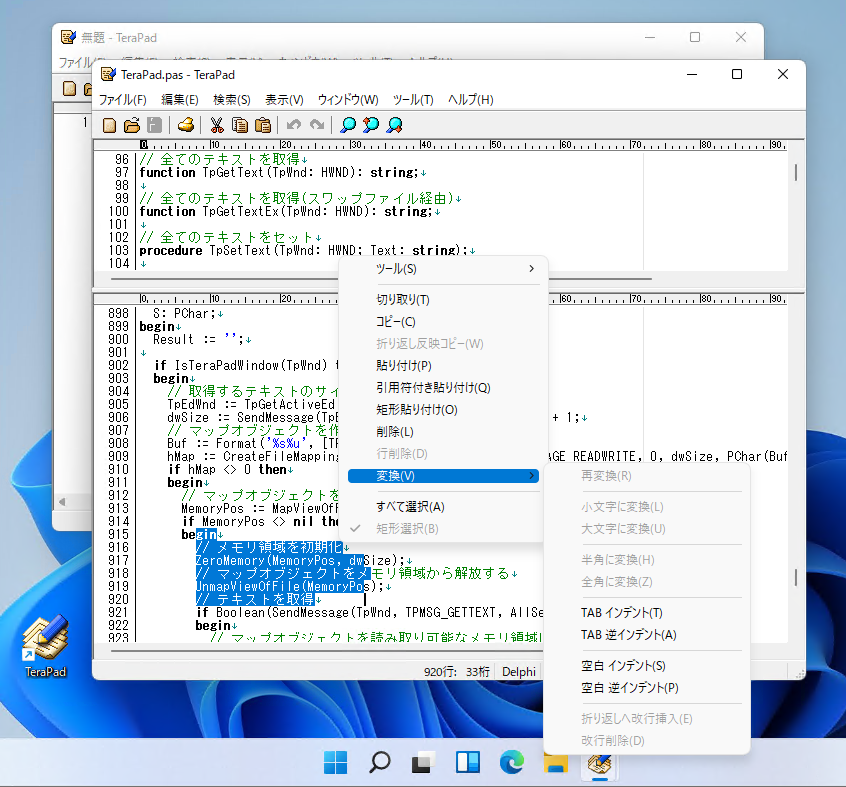 いきなりホームページ エディタ | 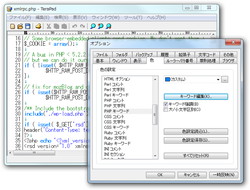 いきなりホームページ エディタ |
「Terapad 編集モード 追加」の画像ギャラリー、詳細は各画像をクリックしてください。
 いきなりホームページ エディタ | 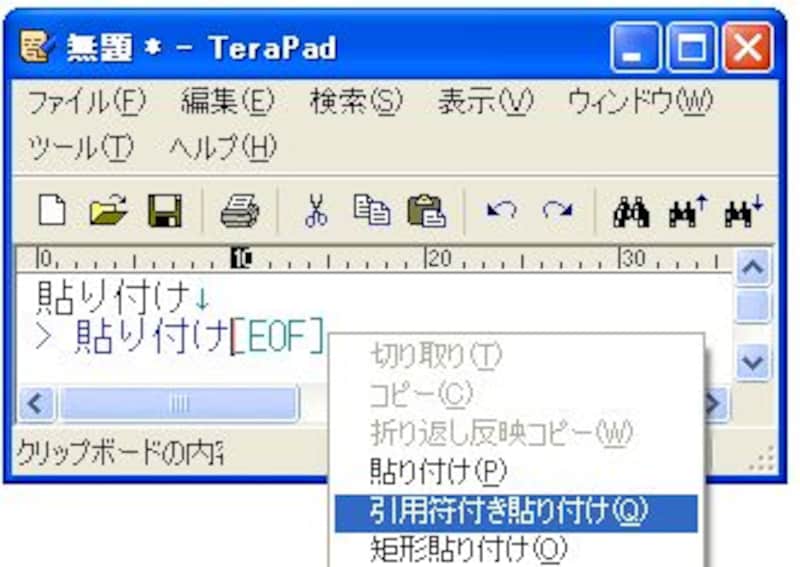 いきなりホームページ エディタ |  いきなりホームページ エディタ |
 いきなりホームページ エディタ | 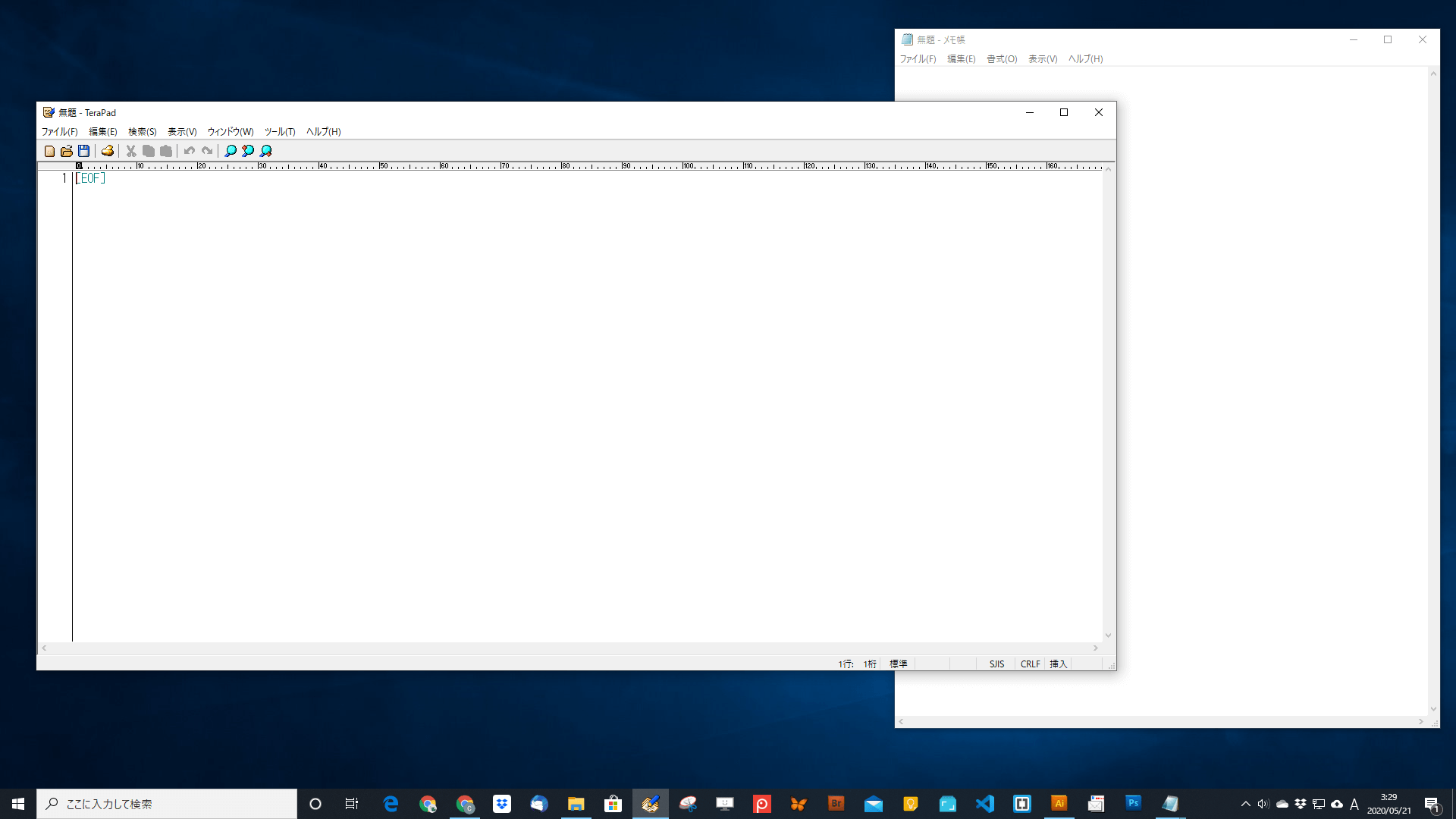 いきなりホームページ エディタ | いきなりホームページ エディタ |
 いきなりホームページ エディタ |  いきなりホームページ エディタ |  いきなりホームページ エディタ |
「Terapad 編集モード 追加」の画像ギャラリー、詳細は各画像をクリックしてください。
 いきなりホームページ エディタ | 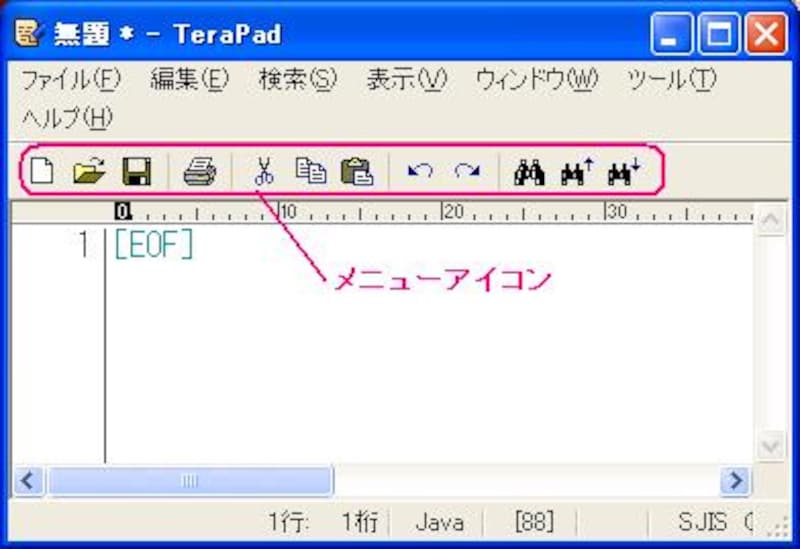 いきなりホームページ エディタ |
hit******** さん 10/1/22 016 1 1 回答 TeraPadの表示方法について質問です。 現在エディタを開いた時〔表示〕→〔編集モード〕→〔標準〕の状態で開くのですが、いつも手作業で〔表示〕→〔編集モード〕→〔HTML〕にしています。 HTMLに固定出来ませんか? TeraPadの表示方法について質問です。 現在エディタを開いた時〔表示〕→〔編集モード〕→〔標準〕のTerapad のツール まあここまでは以前から既に済ませてたんですけど, ここからが本題 簡単に言えば Terapad のツールに追加する方法をようやく理解できたので, それを残しておきたかったわけです ツール > ツールの設定 から設定できるわけなんですが
Incoming Term: terapad 編集モード 追加,


コメント
コメントを投稿